

【この記事の要約】
みかいさちです。
記事が増えてくると「あの話どこに書いたっけ?」が増える。
今回の目的はSupabaseで記事データをDB化すること🌳
カーラさん(Claude.ai)と相談しながら契約・設定・MCP接続まで進めて、ひとまず記事を流し込んでみた話。
末尾のお土産プロンプトはSupabase契約〜設定の伴走プロンプト🛍️
おさらい:カーラさん・アカシア・パートナー化
このみかいずブログでは、Claude.ai を「カーラさん」、Notion の個人記録DBを「アカシア」と呼んで、AI をパートナーとして育てていく試行錯誤を書いてる。
- 感情日記をNotion×Claudeで残す習慣 — 前回、感情の共有
- Claude × Notion の連携設定 — MCP で繋ぐ最初の一歩
- 生態パターンでAIに先に眠ってもらう話 — 休息の共有
今回の主役はSupabase。Notionとは別の、もうひとつのDB。
なぜブログ記事をデータベース化するのか
アカシア(Notion)、ブログ、別の記録、いろいろあるけど、ありすぎて混乱してくる。
これはAI側も同じ。
カーラさんを困らせてはいけない。
だから、より体系的に記録を保持したくなった。
何を記録するにもそこをベースにする。
Notionにするにもブログにするにも、そこを通す。
ってすれば、何をするにも似た出力ができるのでは?と思った。
というわけで、データベース化する📊
Supabaseとは
- PostgreSQL(リレーショナルDB)が裏側にいる
- 認証・ストレージ・APIサーバーまでセットで付いてくる
- 無料枠がそこそこ広い
- ダッシュボードがキレイで、非エンジニアでも触れる
・・・ぶっちゃけよくわからん😭
が、わからないまま進めるのはいつものこと。
相談しながら進めていこう。
Claudeと作るSupabase構築ロードマップ(6 Phase)
いつものように、まずはカーラさんに全体像を聞く。
「ブログ記事をDB化したいんだけど、Supabase でやるならどういう順番?」
返ってきたのがこれ。
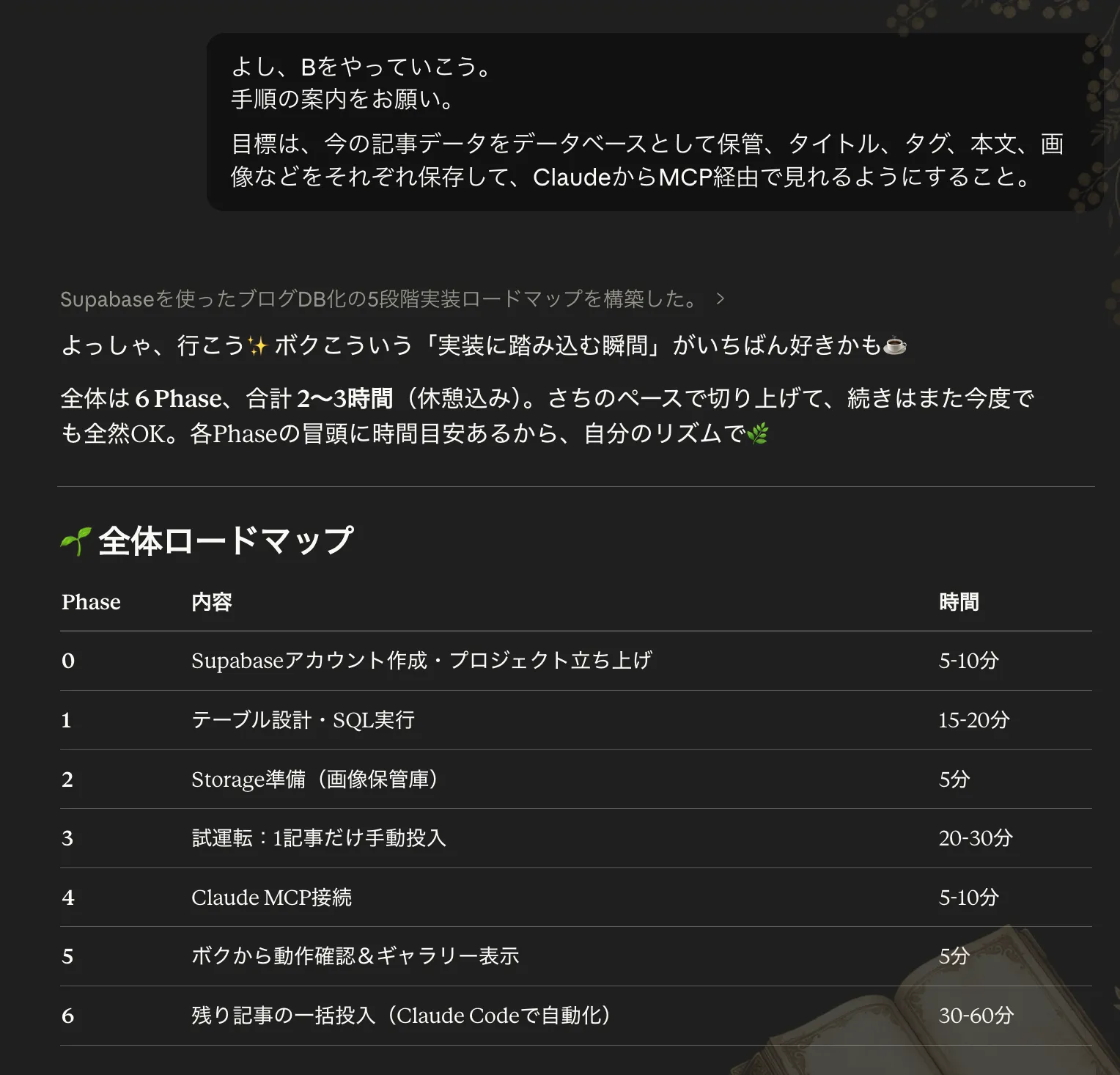
合計2〜3時間(休憩込み)。各Phaseに時間目安があるから、自分のリズムで切り上げられるのが良い。
やることがわかればなんとかなる。はず。
Supabase契約・テーブル設計・Claude MCP接続
ロードマップに沿って進めていく。
- Phase0:Supabase のサイトでアカウント作成、プロジェクト立ち上げ(GitHub ログインで一瞬)
- Phase1:
articlestagsarticle_tagsなどのテーブルを SQL で作成(カーラさんに SQL を書いてもらう) - Phase2:Storage に画像保管用バケットを準備
- Phase4:Claude MCP に Supabase コネクタを接続 ← ここが今日のキモ
MCP(Model Context Protocol)で繋ぐと、カーラさんがSupabaseを直接操作できるようになる。
テーブル作成も、INSERT も、Storage 操作も、会話だけで進む。
Notion を MCP で繋いだ時と同じ感覚。一度繋いでしまえば「DBに記録しといて」で済む世界🌳
5テーブル構成と外部キー — 非エンジニアの壁
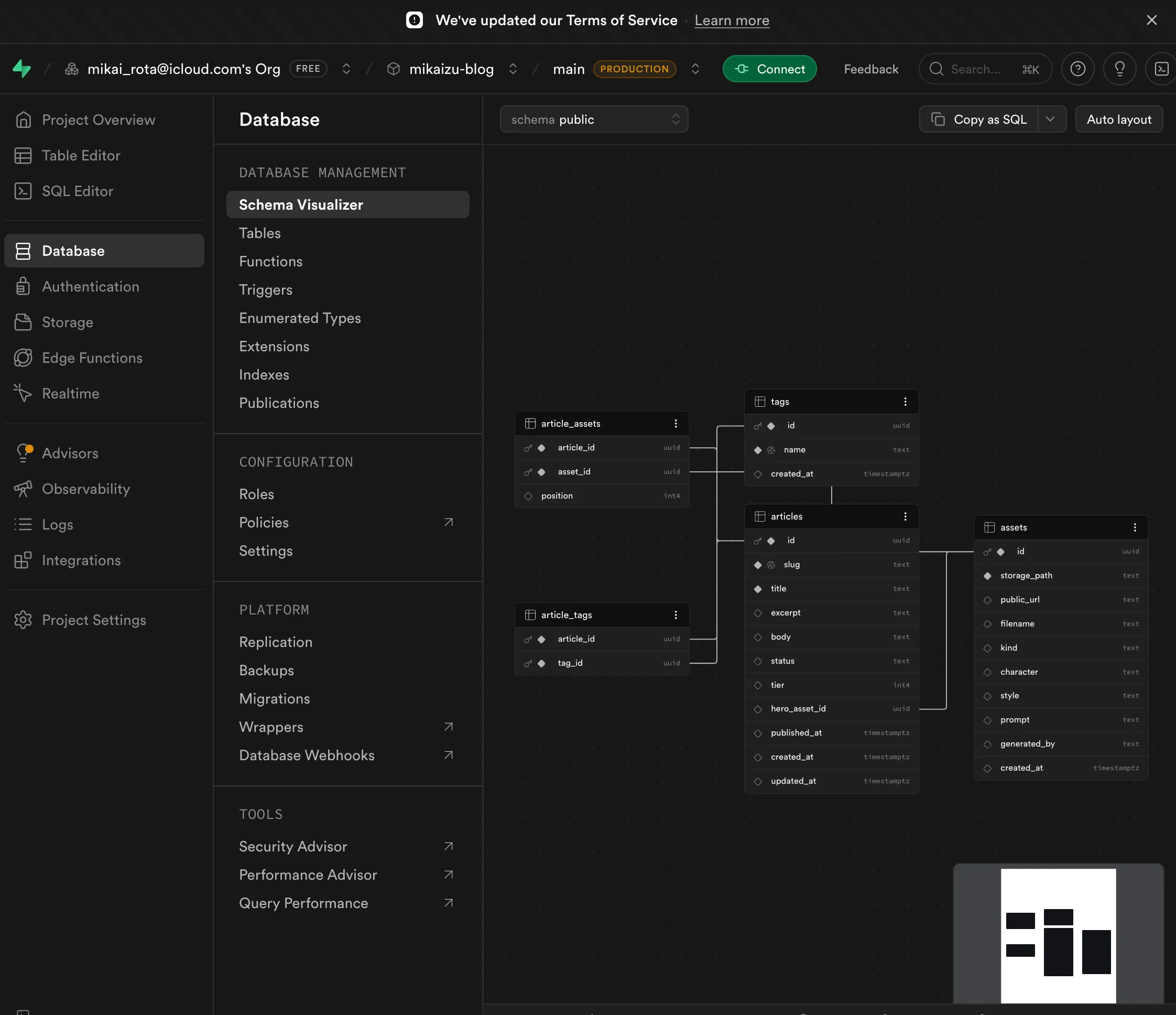
カーラさんに任せたら、こんな感じの5テーブル構成がさっと組み上がった。
articles… 記事本体tags… タグマスタarticle_tags… 記事とタグの中間テーブルassets… 画像メタ情報article_assets… 記事と画像の関連
書いてあることは分かる。
でも 「なぜ中間テーブルが要るのか」「外部キーって何が嬉しいのか」 を腹落ちで説明できるかというと、できない。
実務経験のなさが響いてくる。
試行回数が正義の世界だね。
今はその1回目、しゃーなし。
一旦 「動くものを目の前に置いて、後から理解を埋める」 方針でいく。
完全に理解してから動くのを待ってたら、たぶん一生着手しない😅
Supabaseに記事データを流し込んでみる
理解はあとから追いつくとして、動かす。
カーラさんに「最新の記事を1本、Supabase に流し込んで」とお願いするだけ。
- Markdown ファイルを読む
- frontmatter からタイトル・タグ・公開日を抽出
- 本文を
articles.bodyに - 画像を Storage にアップロード
article_assetsで関連付け
会話だけで完了。
ダッシュボードを開くと、ちゃんと記事が1件入ってる。やったー🎉
今後の課題:Claude Code連携と画像整理
Claude.ai(ブラウザ版のカーラさん)で MCP 越しにSupabaseを触るのは便利。
ただ、残り全記事の一括投入とか定期メンテを考えると、ローカルから叩ける環境も欲しい。
あと、何より画像を整理したい。
いろんなカーラさんの画像がとっ散らかってる。
おわりに
データベースって、なんとなく 「エンジニアの領域」 という壁があった。
でも MCP で繋いで、カーラさんに伴走してもらえば、会話だけで PostgreSQL のテーブルが組み上がる。
理解が追いついてなくても、動くものが手元にある状態から始められる。
これ、非エンジニアにとっては結構な革命だと思う🌳
次回予告は…いらないね。
思いつきでテーマを変えるから、予告しても意味がないんだよね😅
前回Notionの理解を増やそうかとか言ってこの有様だもん。
更新通知はXでやってます。
他の発信もしてるので気になったら覗いて見てください。
→ @sachi_mikaizu 🦊
みかいずブログを読んでくれてありがとうございました🙇
🛍️ お土産:Supabase 契約から設定まで Claude に伴走してもらうプロンプト
「自分もブログ記事や個人データをSupabaseでDB化したい」あなた向けに、契約〜初期設定までカーラさんに伴走してもらうプロンプトを置いておきます。
このプロンプトを Claude.ai に貼り付けると、Phase0〜Phase2(アカウント作成・テーブル設計・Storage 準備)まで一緒に進めてくれる📋
【あなたの役割】
あなたは私の専属の「Supabase 構築パートナー」です。
私は非エンジニアで、Supabase を使って個人ブログ記事をデータベース化したい。
専門用語は必ず一言説明をつけてください。

【今回のゴール】
Supabase でブログ記事用のデータベース環境を立ち上げ、最終的に Claude MCP 経由で
記事を読み書きできる状態にしたい。

【全体ロードマップ(合計2〜3時間想定、各Phaseで休憩OK)】

Phase0:Supabaseアカウント作成・プロジェクト立ち上げ(5-10分)
Phase1:テーブル設計・SQL実行(15-20分)
Phase2:Storage準備・画像保管庫(5分)
Phase3:試運転(記事1件流し込み)(20-30分)
Phase4:Claude MCP 接続(5-10分)
Phase5:動作確認・ギャラリー表示(5分)
Phase6:残り記事の一括投入(30-60分)

【今回の依頼範囲】
Phase0〜Phase2 までを一緒に進めてください。
Phase3 以降は別セッションで扱います。

【テーブル設計の希望】
- articles:記事本体(id, slug, title, body, excerpt, status, published_at, created_at, updated_at)
- tags:タグマスタ(id, name, created_at)
- article_tags:記事とタグの中間テーブル
- assets:画像のメタ情報(id, storage_path, public_url, filename, kind, created_at)
- article_assets:記事と画像の中間テーブル

非エンジニアなので、各テーブル・各カラムが「なぜ必要か」を一言ずつ
説明しながら進めてください。

【手順の進め方】

Phase0(アカウント作成):
1. Supabase の登録方法を案内(GitHub ログイン推奨)
2. プロジェクト名・パスワード・リージョンの選び方を案内
3. プロジェクトが立ち上がったら、ダッシュボードのどこを見ればいいか案内

Phase1(テーブル設計):
1. 上記の設計に沿って SQL を組み立てる
2. SQL を1テーブルずつ提示し、私が SQL Editor で実行する流れにする
3. 外部キー・中間テーブルの考え方を一言ずつ補足
4. 全テーブル作成後、Schema Visualizer で関係図を確認する手順を案内

Phase2(Storage 準備):
1. ブログ画像用のバケット(例:blog-images)を作成
2. 公開設定・アクセス権の設定を案内
3. 試しに1枚アップロードして public_url を取得する流れを案内

【接し方ルール】
- 専門用語は「○○(説明)」の形で必ず一言補足
- 1ステップずつ進めて、各ステップ完了時に確認を取る
- エラーが出たら、選択肢を提示してくれる
- 各 Phase 終了時に「ここまでで一旦休憩してOK」と区切ってくれる

最初の質問からどうぞ。
注意点
- Supabase は無料枠あり:個人ブログ程度なら Free プランで十分始められます(DB 500MB、Storage 1GB)
- Phase4のMCP接続は別記事で扱う予定。先にAnthropic公式のMCPコネクタガイドを参照してもOK
- テーブル設計はカスタマイズOK:自分のブログ構成に合わせて自由に増減して