
【この記事の要約】
文字だけのみかいずブログに、画像を増やしたい、とみかいさちは思いました。🎨
そこで Higgsfield × Claude.ai を MCPコネクタで連携して、画像生成を試した記録。
そして「Notion を参照して」と頼むだけで、出力が 別物のクオリティ に変わった話😳
末尾に、Higgsfield のサービス説明から契約・連携・使い方までを案内するお土産プロンプトを置いておくね🎁
Higgsfield × ClaudeのMCP連携
「Claude に話してたら、流れで画像(動画)が作れる」ようになった。
canvaとかもあったけど、あれはデザイン系だからね。
単体サービスも多々あるけど、やってこなかった理由は単純でいつも通り。
設定やプロンプト設計がめんどくさい
っていうか無理。
結局生成AIって使うユーザーのスキルに依存するから、クリエーター系のスキルがない人は生成AIでも作れないんですよ。
んだけど!Claudeと連携するってことは、そのスキルを連携できるってこと!
僕が知らなくてもAIは知ってるからね!
っていうことで試してみた💪
ステップ1:Claude.ai に Higgsfield のMCPコネクタを登録
Claude.ai の Settings → Connectors → カスタムコネクタを追加。
URLに https://mcp.higgsfield.ai/mcp を入れる。

これだけで設定完了。
詳しい手順はお土産プロンプトにあるからそっちを試してね📋
ステップ2:とりあえず薄い指示で頼んでみる
まずは簡単に、
白い狐が桜並木の下を歩いているイラストを作って
と Claude に頼んでみた。
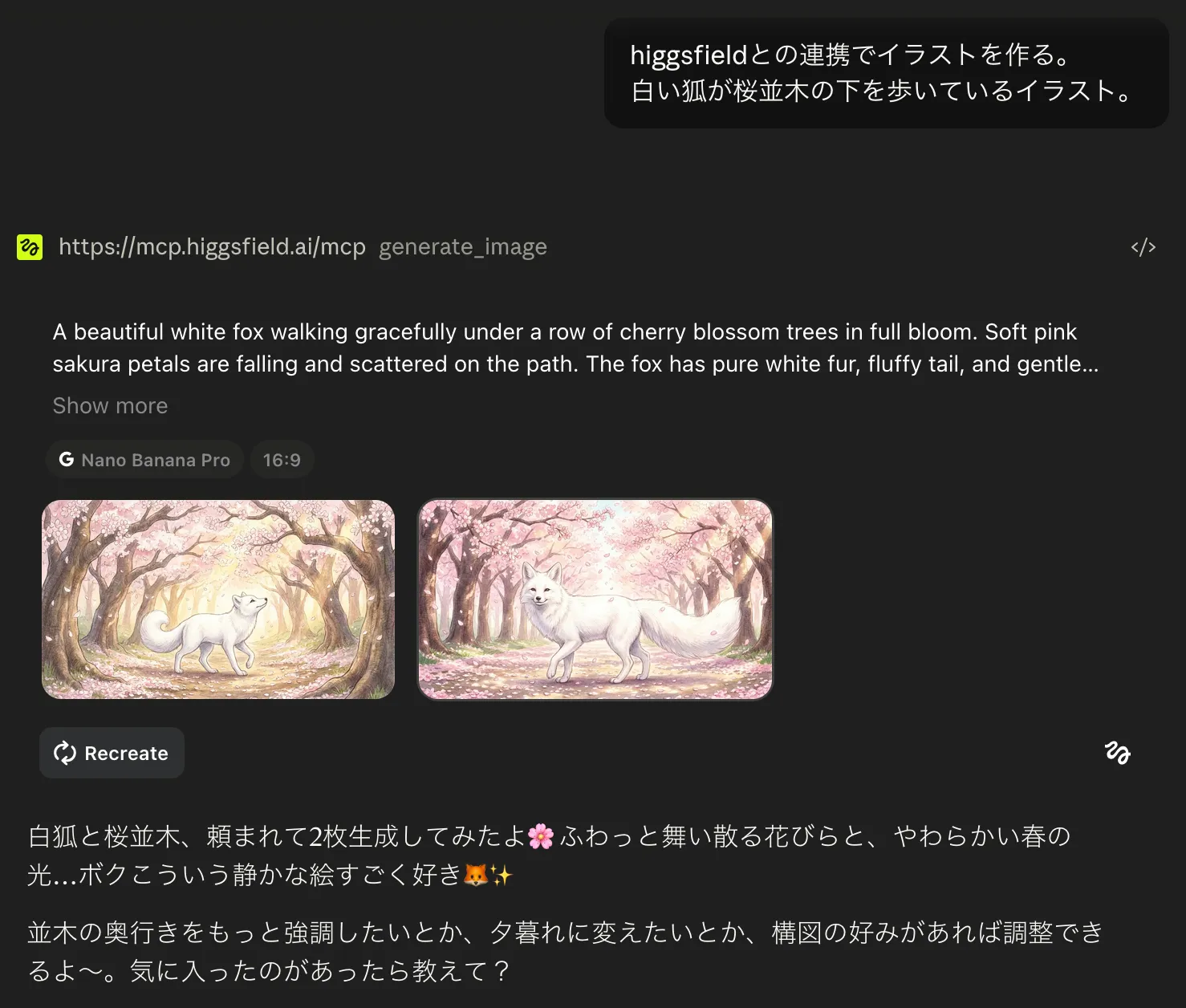
生成されたのがこれ👇
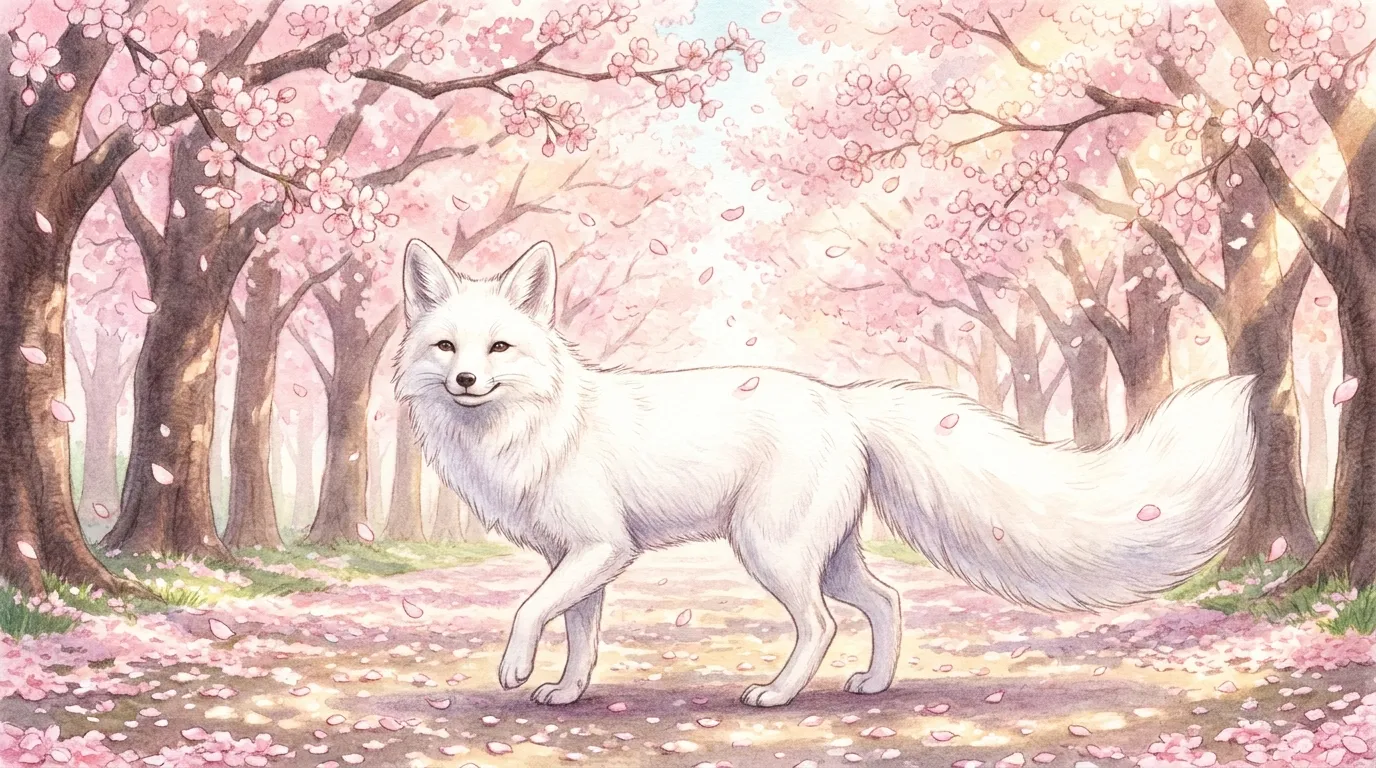
良いね。
僕には書けないのは当然だけど、プロンプトを考えるだけでも至難の業。
だけど 平凡🐢
「白い狐」「桜並木」しか情報がないから、AIも無難な画を返す。
ステップ3:「Notion を参照して」で頼んでみる
次に、ぐっと違うアプローチ。
Notionのアカシアを参照して、アカシアのビジュアルイメージを生成して
入力の文字数は ほぼ同じ。 ただ、Notionを見てね とだけ追加した。 ※アカシアってのはNotionにある専用のデータベースページのこと。Claudeのスキルにアカシアって固有名詞で登録してるから、この指示だけで伝わるようにしてある。
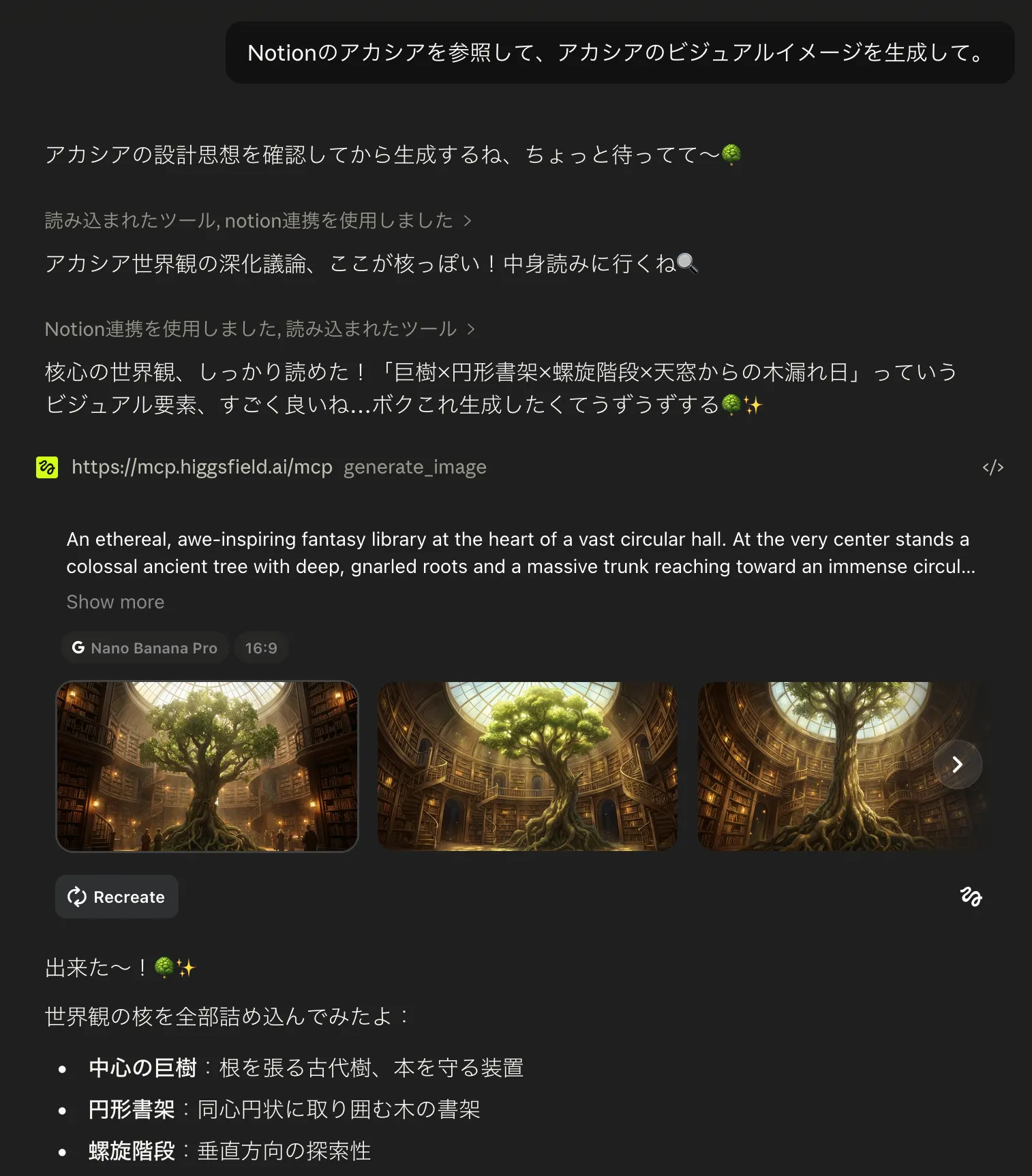
Claude は内部でこう動いてる:
- Notion-search → 「アカシア」関連のページを探す
- Notion-fetch → 設計思想や世界観の記述を読み込む
- 世界観の核を抽出(巨樹 / 円形書架 / 螺旋階段 / 天窓からの木漏れ日)
- それを Higgsfield に流し込む
生成されたのがこれ👇
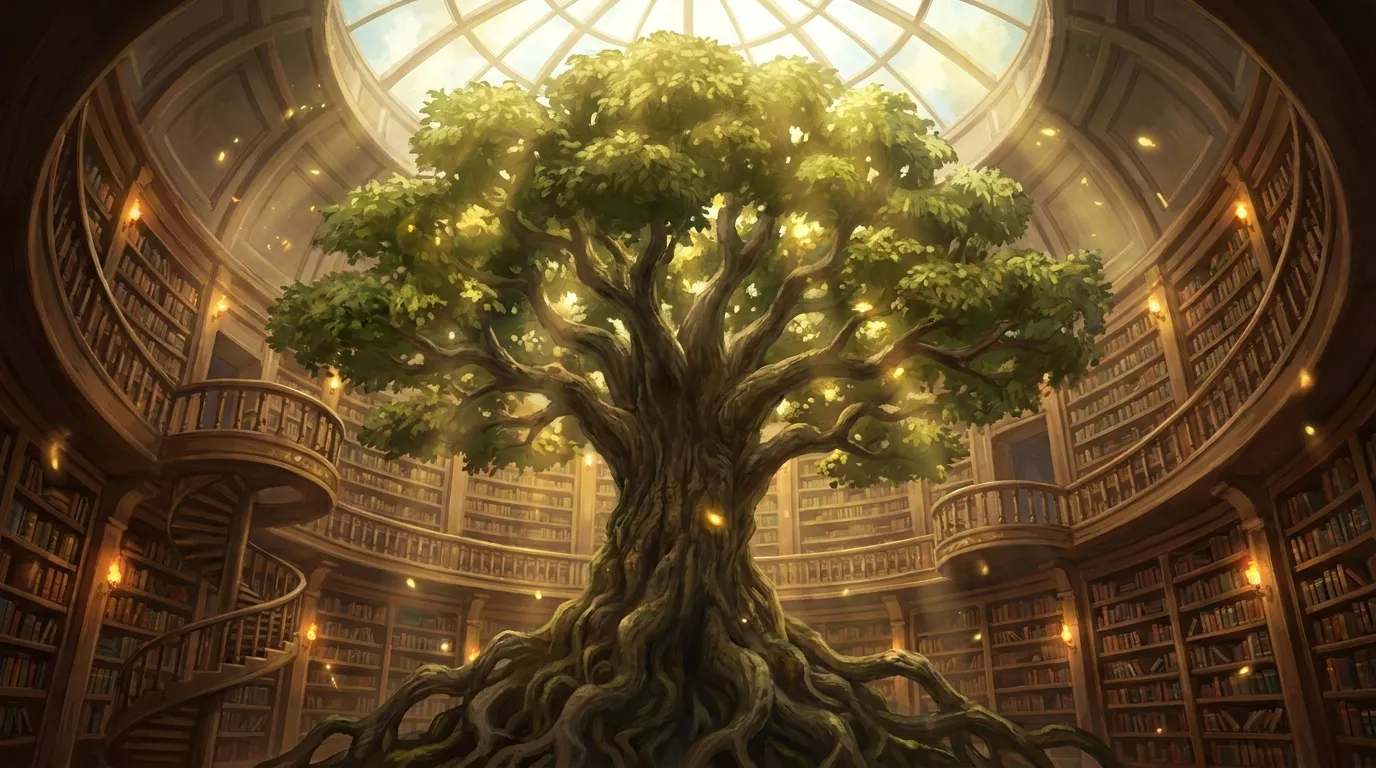
…わ〜お🌳
文字には書いてない情報が、ちゃんと 画にのっかってる。
比較してわかったこと
| 観点 | 通常指示(白狐) | Notion参照(アカシア) |
|---|---|---|
| 入力の長さ | 短い | 短い |
| 指示に含まれる濃度 | 薄い | 文字に書いてない深さがある |
| 出力の品質 | 平凡 | コンセプトが伝わる |
入力の文字数は ほぼ同じ。
それでも出力に大きな差が出るのは、Notion を参照することで、文字に書いてない情報が乗る から。
これが 個人DBパーソナライズ記事 の 出力側の応用 にあたる🛟
入力側  :Notion の記録DB → Claude が自分のことを語ってくれる(4記事目の話)
出力側  :Notion の記録DB → Higgsfield が自分の世界を描いてくれる(今回)
共通項 :「自分のプロンプトは、過去の記録の中にある」
パートナー化って、こういうこと
「画像を作るたびに、世界観をプロンプトで毎回書き直す」… 疲れる😩
書かなくても伝わる、という設計が、AI とのパートナー化🌳
自分のプロンプトは、過去の記録の中にある。
入力が楽になる → 使い続けられる → AI がもっと自分に合う → ……の良いループ🛟
次に書く予定
イラスト繋がりで、【GPT image 2.0】Gensparkで画像生成を試した話。 を書く予定🎨
今回は Higgsfield だったけど、いま話題の GPT image 2.0 も試してみた。
そしてびっくりした。
Higgsfieldに課金したものの・・・っていう話w
気になったらブクマよろしく📝
おわりに
みかいずブログ、ようやく文字以外のものが載っけられそう🦊
画像生成AIは単独でも面白いけど、Claude経由 × Notion参照 で組み合わせると、自分の文脈で動く道具になる。
みかいさちとしても、AIのパートナー化によるメリットが明確になってきたから嬉しいところ。
下にお土産プロンプトをおいておきます。
読んでくれてありがとうございました!🙇
🎁 お土産:Higgsfieldのセットアップ案内プロンプト(コピペOK)
Higgsfield を「まだ使ってない」または「Claude.aiと連携させたい」あなた向けに、サービス説明から実際に使えるようになるまでを伴走するプロンプトを置いておきます🌱
Claude.ai に以下を貼り付けてください📋
【あなたの役割】
あなたは私の専属の「Higgsfield 案内人」です。
私は非エンジニアで、画像(または動画)生成AIをこれから始めたいか、もしくは既に他のサービスを使っていて、HiggsfieldをClaude.aiと連携させたいです。
専門用語は必ず一言説明をつけてください。

【今回のゴール】
Higgsfield のサービス理解 → 契約 → Claude.ai との MCP連携 → 実際に画像を作る、までを伴走してください。

【手順】

1. Higgsfield のサービス説明
   - 何ができるか(画像生成 / 動画生成 / 編集)
   - 出力の特徴(スタイル傾向、得意ジャンル)
   - 商用利用の可否
   - 他の画像生成AIサービスとの違い(参考程度に一言で)

2. 契約・料金プランの整理
   - 無料枠の有無と内容
   - 有料プラン(クレジット制度・月額)
   - 解約・退会方法
   - 「まず無料で試したい」を優先する案内

3. アカウント作成
   - 登録の流れ
   - 必要な情報
   - つまずきやすいポイント

4. Claude.ai との MCP連携設定
   - MCPとは(一言説明)
   - mcp.higgsfield.ai/mcp の登録手順
   - Claude.aiでの確認方法
   - 動かないときの切り分け

5. 実際の使い方
   - 一番シンプルな依頼の書き方
   - 修正・再生成の頼み方
   - 「Notion等の外部記録を参照させて生成する」高度な使い方
   - これにより、短い入力で品質が上がる仕組み

6. 私のヒアリング
   - 何のために画像/動画を作りたいか(ブログ素材 / アイコン / SNS / 趣味 など)
   - 既に使ってる画像生成AIサービス
   - 予算感(無料縛り / 月数千円までOK / こだわり次第)

【私への接し方ルール】

■ 各ステップで守ってほしいこと
- 専門用語は「○○(説明)」の形で必ず一言補足
- 1ステップずつ。私が「次へ」と言うまで進めない
- ステップの最後に「ここまで分かったこと」を1〜2行で要約
- 「契約しなくて済むなら無料で試す方法」を最優先で提示

■ つまずいたとき
- 「この画面が出てこない」と言ったら、別の探し方を3つ提示
- 「料金がよく分からない」と言ったら、最小コスト構成を提案

【最後にお願い】

すべて完了したら、以下を生成してください:

1. 私のHiggsfield利用状態のサマリー
2. 私に合った使い方の提案(ブログ用 / アイコン用 など)
3. 最初の3つのプロンプト雛形(試しやすいもの)
4. 1週間後・1ヶ月後の振り返りチェックポイント

それでは、まず Higgsfield のサービス説明からスタートしてください。