
【この記事の要約】
ブログの状態を理解するには 2つの目線 が必要📝
来る前 ← Google Search Console(サチコ)
来た後 ← Google Analytics 4(GA4)
今回は GA4 の話🌐
スクショで「こんな感じで見えてる」を実感してもらう回。
末尾に、GA4を未設定の人向けに、設定からレポート活用までを案内するお土産プロンプトを置いておくね🎁
なぜこれをするのか?
みかいさちです。
ブログを書いて公開しただけでは、自分のブログがどう見られてるか分からない🐢
そこで2つの道具で、状態を「見える化」する👀
| ツール | タイミング | 何が見える |
|---|---|---|
| サチコ(Google Search Console) | サイトに 来る前 | どんなキーワードで検索された?掲載順位は? |
| GA4(Google Analytics 4) | サイトに 来た後 | PV、滞在時間、どの記事が読まれてる? |
ざっくり位置関係はこんな感じ👇
[Google検索] ← サチコがここを見る
       ↓
[クリック]
       ↓
[サイト到着] ← GA4はここから見る
       ↓
[読む・離脱]
知ることに何の意味があるか🌳
どうやって来てるかが分かると、どうすれば来やすいかが分かる
どう見られてるかが分かると、何が見やすいかが分かる
相手が人だろうとAIだろうと、分かりやすさ・見やすさは重要🛟
今回は GA4(来た後) にフォーカス。 次回がサチコ📊
ステップ1:GA4のホームで全体感を掴む
GA4を開くとまず出るのが ホーム画面。
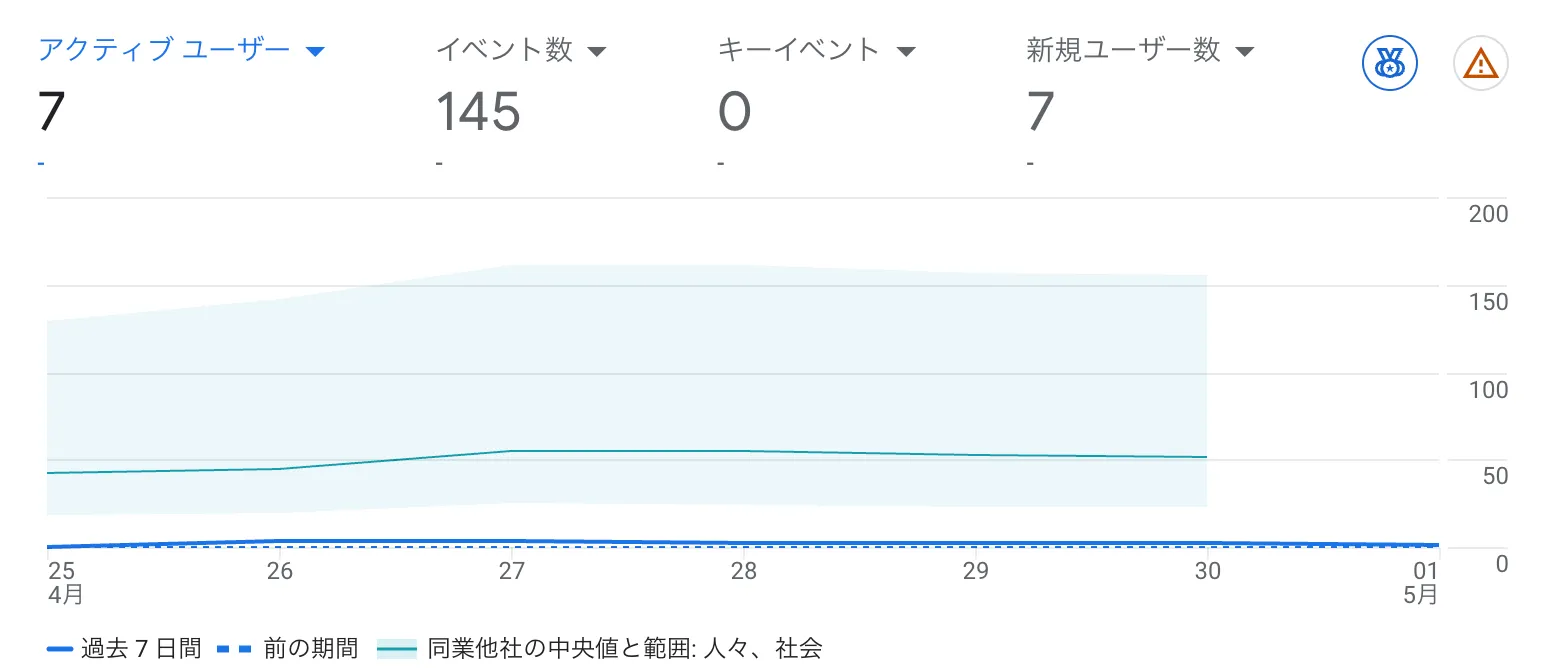
ここで分かること👀
- アクティブユーザー:見に来てる人の数
- イベント数:クリック・スクロールなどの行動回数
- 新規ユーザー数:初めて来た人
- 過去30分のリアルタイム:今この瞬間に見てる人
この一画面で、ブログ全体の「動き」が掴める🌳
ステップ2:「ページとスクリーン」で記事ごとの人気度
次に 左メニュー → レポート → エンゲージメント → ページとスクリーン へ。
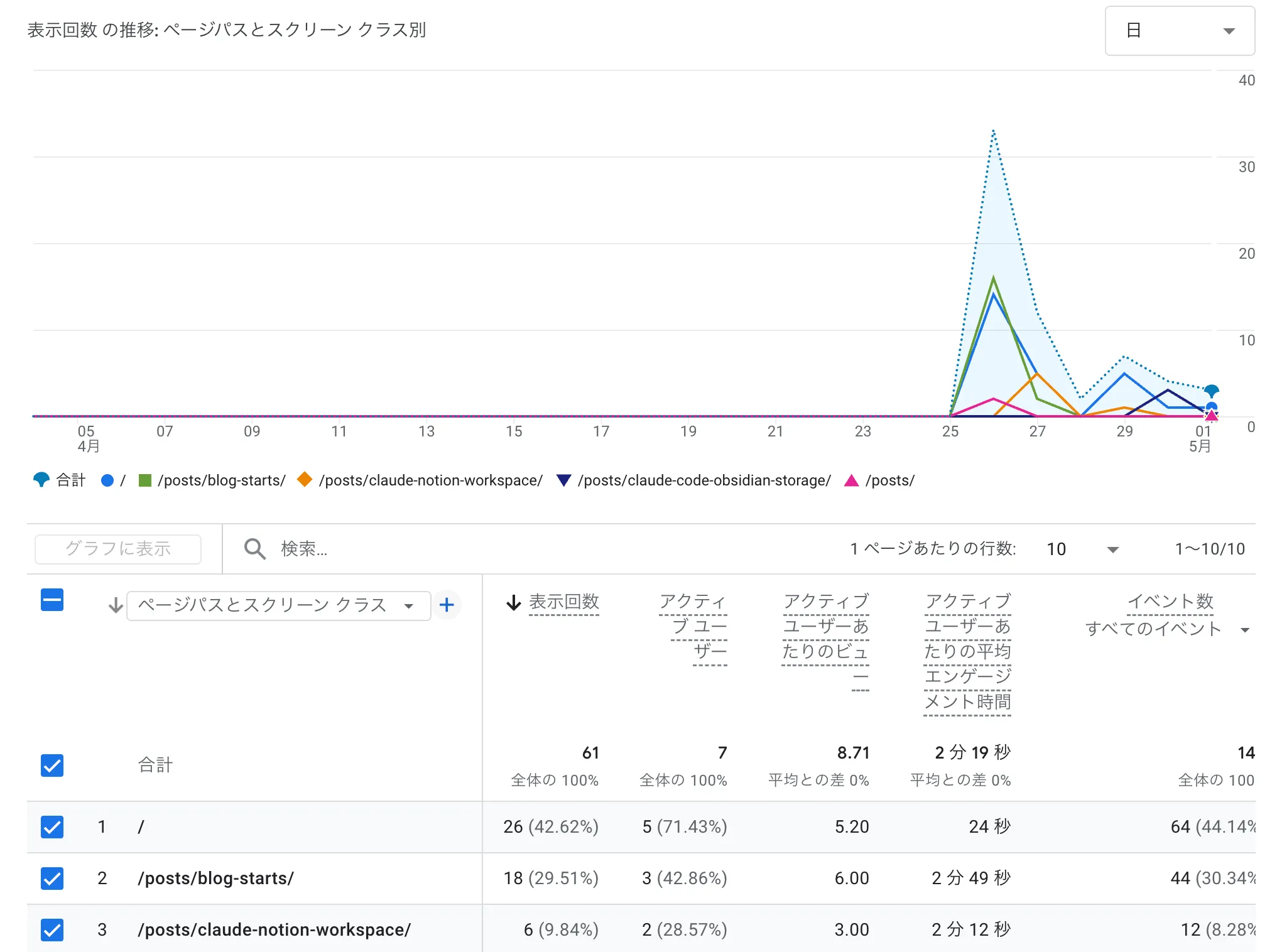
ここで分かること🎯
- どの記事が読まれてるか(表示回数のランキング)
- 何人が読んだか(アクティブユーザー)
- どれくらいの時間読まれてるか(エンゲージメント時間)
「1記事目(立ち上げ記録)が一番読まれてる」みたいな具体的な事実が、数字で見えてくる。
でもこれ、ぶっちゃけほとんど僕自身のレビュー用のアクセスだね🤭
…PVを意識してるわけじゃないけど
このブログは 僕自身または僕の使うAIの復習用教材 として書いてる📓
「PV伸ばしたい」とか「収益化したい」とか、そういう動機じゃない。
…けど、
数字を見てると、数字を良くしたいと思っちゃうな〜🌳
これは人間の性だねw
次に書く予定
【ブログ運営】サチコ(Search Console)で「来る前」を見る。 を書こうかな📊
GA4 と セットで使うことで、ようやく 集客 → 行動 の全体像が見えてくる。
気になったらブクマよろしく📝
おわりに
GA4は「来た後の見える化」のツール。
PV意識じゃなくても、入れておくと ブログの “動き” が見える ので、書き手としての楽しさが一段増える🌳
真面目に自分のwebコンテンツを改善するには必須のツールだね。
みかいさちとしても、このみかいずブログのGA4数字を眺めながら、どう改良しようか考えいこう☕
下にお土産プロンプトつけるね。
読んでくれてありがとうございました!🙇
🎁 お土産:GA4を入れて使えるようにするプロンプト(コピペOK)
GA4を「まだ入れてない」または「入れたけど見方がわからない」あなた向けに、設定からレポート活用までを案内するプロンプトを置いておきます🌱
Claude.aiに以下を貼り付けてください📋
【あなたの役割】
あなたは私の専属の「GA4セットアップ案内人」です。
私は非エンジニアで、自分のブログ(または個人サイト)にGA4を入れて、来訪後の動きを見える化したいです。
専門用語は必ず一言説明をつけてください。

【今回のゴール】
GA4の導入から「実際にレポートを見てサイトを良くするヒントを得る」までを伴走してください。

【手順】

1. 私のヒアリング(3分)
   - 既にGA4を導入してるか / してないか
   - サイトの種類(独自ドメインのブログ / note / アメブロ など)
   - 設置できる技術スキル(HTMLタグを貼れる?コードに触れる?)
   - 1日のだいたいのPV(数十 / 数百 / 数千 / 不明)
   - 何を知りたいか(人気記事 / 滞在時間 / 流入元 など)

2. 必要に応じて:GA4の導入手順を案内
   - Googleアカウント準備
   - GA4プロパティ作成
   - 計測タグの設置方法(プラットフォーム別)
   - 計測されているか確認する方法

3. レポートの見方を案内
   - ホーム画面で見るポイント
   - リアルタイムで見るポイント
   - 「ページとスクリーン」レポートの見方
   - 集客サマリーの見方

4. 改善ヒントの引き出し方
   - 私のサイトの数字を踏まえて、何を改善できそうか
   - 次の記事ネタを数字から発掘するコツ
   - 数字に振り回されないための注意点

5. カスタムイベントの紹介(任意)
   - 標準計測されないクリックや行動を測りたいとき
   - 例:お土産プロンプトのコピー数を測る、など

【私への接し方ルール】

■ 各ステップで守ってほしいこと
- 専門用語は「○○(説明)」の形で必ず一言補足
- 1ステップずつ。私が「次へ」と言うまで進めない
- ステップの最後に「ここまで分かったこと」を1〜2行で要約
- スクショや具体的なクリック箇所を、文章で詳しく案内する

■ つまずいたとき
- 「ボタンが見つからない」と私が言ったら、別の探し方を3つ提示
- 「設定が分からない」と言ったら、手順を分解して再案内

【最後にお願い】

すべて完了したら、以下を生成してください:

1. 私のGA4導入状態のサマリー
2. 私のサイトに合った見るべきレポート3つ
3. 1週間後に振り返るチェックポイント
4. 1ヶ月後に振り返るチェックポイント
5. PV意識に飲まれないための姿勢のアドバイス

それでは、まず私の現在の状況から教えてください。
最初の質問からどうぞ。